Solicitud Ajuste
Para crear una solicitud de ajuste, se puede hacer a través de dos links; " Nueva Solicitud" que está ubicado en la parte superior izquierda de la pantalla del resumen de las solicitudes de ajuste o desde el link con el mismo nombre ubicado dentro del detalle de la solicitud, una vez que se ingresa desde el resumen.
A continuación, se muestra la pantalla de detalle de la solicitud con campos vacíos:

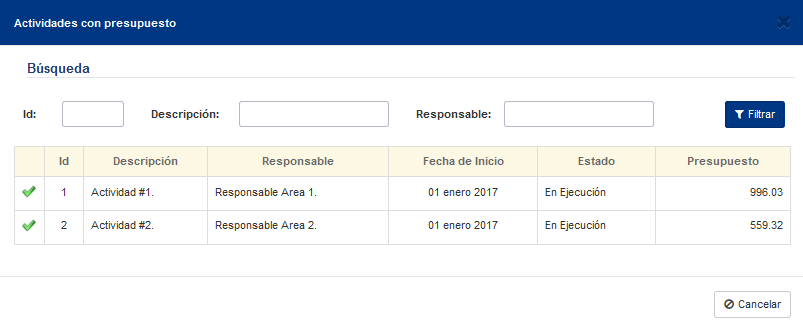
1. Escoger Actividad: Primeramente, debe escogerse la actividad en la cual estén los ítems formulados que se desee liberar. Después de dar clic abrirá una pantalla modal en la que se despliegan todas las actividades presupuestadas, se podrán seleccionar las que estén en estado aceptadas y en ejecución.
Al seleccionar una actividad, se carga el número de actividad y descripción de la misma en su respectivo panel:
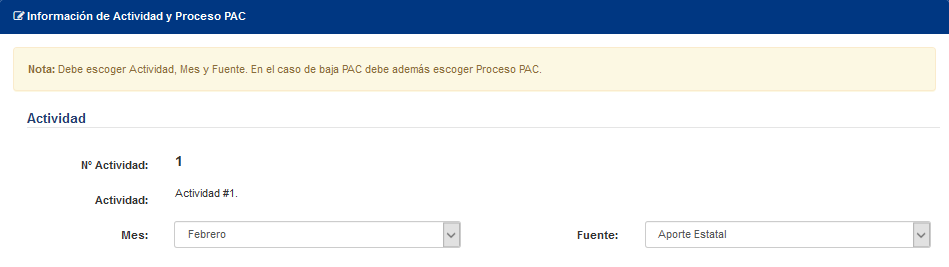
2. Escoger Mes y Fuente: Luego de eso debes de escoger el mes y la fuente que desees, se actualizará el resumen de lo formulado; donde se presenta el COG, ítems, unidad/medida, precio, cantidad, Total, formulado, ajustado, solicitado y disponible para liberar.
Formulado: Es el monto formulado en ese ítem, para ese mes y con esa fuente de financiamiento en la actividad.
Ajustado: Es el monto liberado (dado de baja) en ese ítem, para ese mes y con esa fuente de financiamiento en la actividad.
Solicitado: Es el monto, que se acumula de acuerdo a las solicitudes de requerimientos (solicitado), que contengan este ítem.
Disponible: Es la resta de lo formulado menos lo ajustado y solicitado, es decir lo disponible para ajustar.
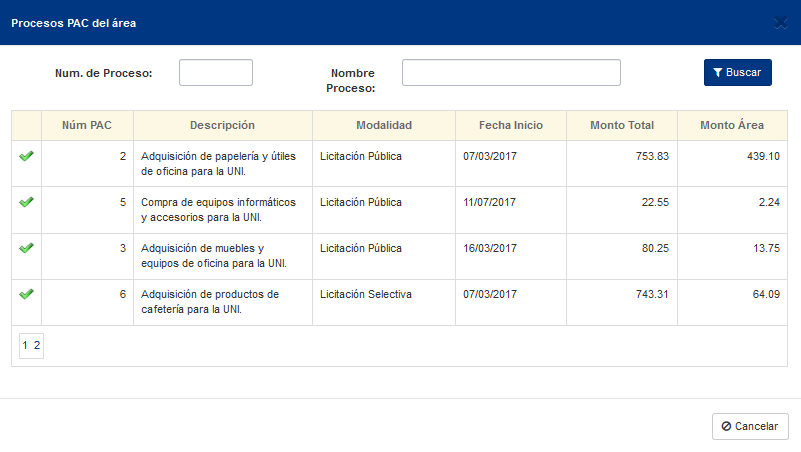
3. Escoger proceso PAC: En el caso que se requiera dar de baja a un proceso PAC, debe seleccionarlo, este estará filtrado por la fuente, el mes y la actividad seleccionada. Al seleccionar el link(Escoger PAC) se muestra la pantalla siguiente:
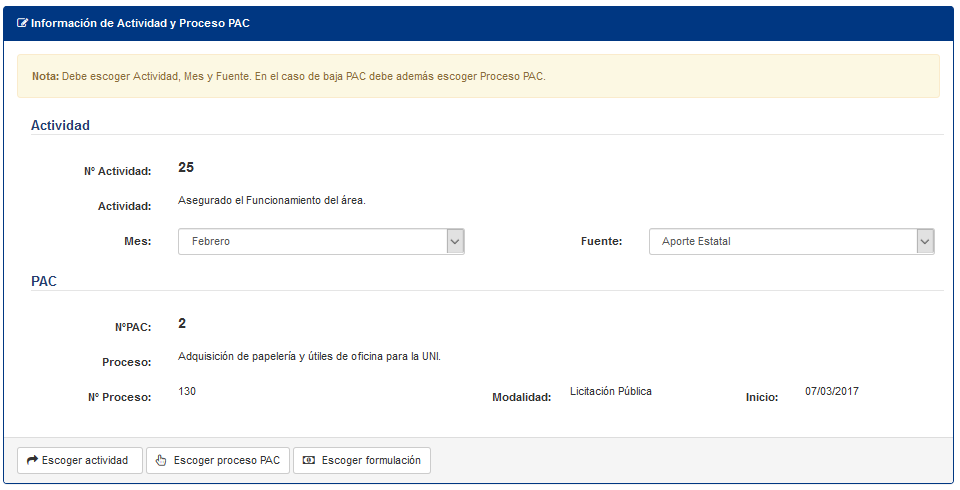
Una vez seleccionado el proceso PAC, este es cargado con todos sus detalles(Nombre, modalidad, número PAC, número interno y fecha de inicio) en panel llamado "PAC":
4. Escoger formulación: Al dar clic en el link, se muestra una pantalla modal, aca se selecciona los items a dar de baja. Esta información es filtrada por la actividad, mes, fuente y proceso PAC elegido.

Para agregar los items se d clic en el botón verde(+), luego de esto automáticamente genera el detalle de la solicitud de ajuste y el número de solicitud, que se muestra en la sección de la solicitud de ajuste.
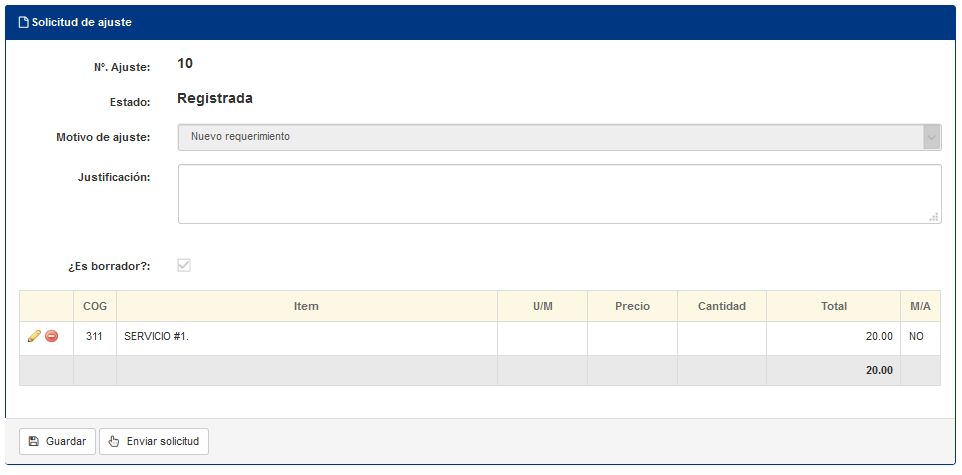
5. Selección de motivo de ajuste:
Por defecto se llena el motivo de ajuste en la sección de Solicitud de Ajuste, el nuevo requerimiento significa que este monto será reformulado.
6. Ingreso de Justificación: El llenado de este campo es de manera obligatoria antes de enviar a revisión la solicitud. Este en su descripción debe contener el porqué de la baja, acompañado de datos de la reformulación(actividad, ítem y monto) a los que se destinará el dinero.
7. Acciones que se pueden realizar al elaborar la solicitud, antes de enviarla a revisión:
- Se puede editar la cantidad/monto del ítem agregado, de acuerdo a sus necesidades, para ello le damos en el ícono del lápiz.
- Podemos eliminar el ítem utilizando este ícono (-).
- Para guardar los cambios de la edición de la cantidad/monto le damos clic este ícono de disquete.
- Cancelamos la opción guardar(x).
Estas acciones únicamente las puede hacer antes de que la solicitud sea aprobada, es decir cuando el estado de la solicitud aún sea registrada.
Al final del detalle se sumariza el monto de la solicitud de ajuste, el cual una vez aprobado será monto liberado y disponible para reformular un ítem nuevo o para pagar un compromiso.
8. Enviar: Antes de enviar a revisión la solicitud esta como borrador, una vez que se envía deja de ser borrador. Según sea el caso es enviada a DTAPE o a Adquisiciones para su aprobación. En el caso que sea baja PAC necesita doble aprobación primero de Adquisiciones y luego de la VRAD. Todo ajuste mayor a C$50,000 deberá llevar VoBo de VRAD.
Estas solicitudes pueden ser rechazadas o anuladas, en este caso no se libera ningún monto, y este se mantiene en la formulación original.
Created with the Personal Edition of HelpNDoc: Create iPhone web-based documentation